ความรู้ ข่าววงการ 3D · AKSORN3D
รอยต่อเป็นเส้นนูนบนตัวอักษร ย้ายไปซ่อนด้วย Seam position และ Scarf ใน Orca Slicer
ตัวอักษรปริ้น 3D มีเส้นนูนแนวตั้งบนผนัง คือรอยต่อ (seam) แก้ใน Orca Slicer ด้วย Seam position แบบ Back และ Scarf joint seam แบบ Contour พร้อมผลก่อนและหลังแก้
เส้นนูนแนวตั้งบนผนังตัวอักษรคือรอยต่อ (seam) เกิดจากจุดเริ่มและจุดจบของเส้นรอบนอกที่ซ้อนกันทุกชั้น ใน Orca Slicer ค่าเริ่มต้น Aligned ให้โปรแกรมเลือกจุดเอง ตัวอักษร O ที่เราทดสอบเลยมีรอยต่อโผล่กลางตัว แก้ในแท็บ Quality หมวด Seam โดยตั้ง Seam position เป็น Back ให้รอยต่อไปรวมด้านหลัง และตั้ง Scarf joint seam เป็น Contour ให้จุดต่อลาดเฉียง รอยนูนเบาลง เวลาพิมพ์เพิ่มไม่ถึง 1 นาที เส้นเท่าเดิม
- รอยต่อเกิดจากจุดเริ่มและจุดจบของเส้นรอบนอกที่ซ้อนกันทุกชั้น
- Seam position = Back รอยต่อทุกชั้นไปรวมที่จุดหลังสุดของชิ้นงาน
- ก่อนสไลซ์ หมุนด้านที่ไม่โชว์ให้หันไปทางหลังแท่นพิมพ์
- Scarf joint seam = Contour ต่อแบบลาดเฉียง รอยนูนเบาลง
ปัญหา: เส้นนูนแนวตั้งกลางตัวอักษร
ตัวอักษรที่ปริ้นด้วยเครื่องพิมพ์ 3D บางครั้งมีเส้นนูนหรือจุดเรียงเป็นแนวตั้งอยู่บนผนัง เส้นนี้คือรอยต่อ (seam) ไม่ได้เป็นที่เครื่องเสีย และย้ายไปซ่อนได้
เราลองใน Orca Slicer 2.4.2 ด้วยตัวอักษร O สูง 100 มม. ลึก 40 มม. สไตล์ไฟออกหน้าหงายหลังมีบ่า จาก Aksorn3D ตั้งเครื่องเป็น Snapmaker U1 หัวฉีด 0.4 มม. เส้น Snapmaker PLA โปรไฟล์ 0.20 Standard เลือกตัว O เพราะผิวโค้งรอบตัว ไม่มีมุมให้รอยต่อไปซ่อนเอง
สาเหตุ: จุดเริ่มและจุดจบซ้อนกันทุกชั้น
ทุกชั้น หัวฉีดต้องมีจุดเริ่มและจุดจบของเส้นรอบนอก จุดนี้เส้นจะนูนหรือแหว่งเล็กน้อย พอจุดเดียวกันซ้อนกันขึ้นไปทุกชั้นก็กลายเป็นเส้น
ในพรีวิวของ Orca Slicer เส้นสีขาว (Seams) คือรอยต่อ ค่าเริ่มต้น Aligned ให้โปรแกรมเลือกจุดเอง ตัวอักษร O ในการทดสอบเลยมีรอยต่อโผล่ตรงหน้าตัวอักษร
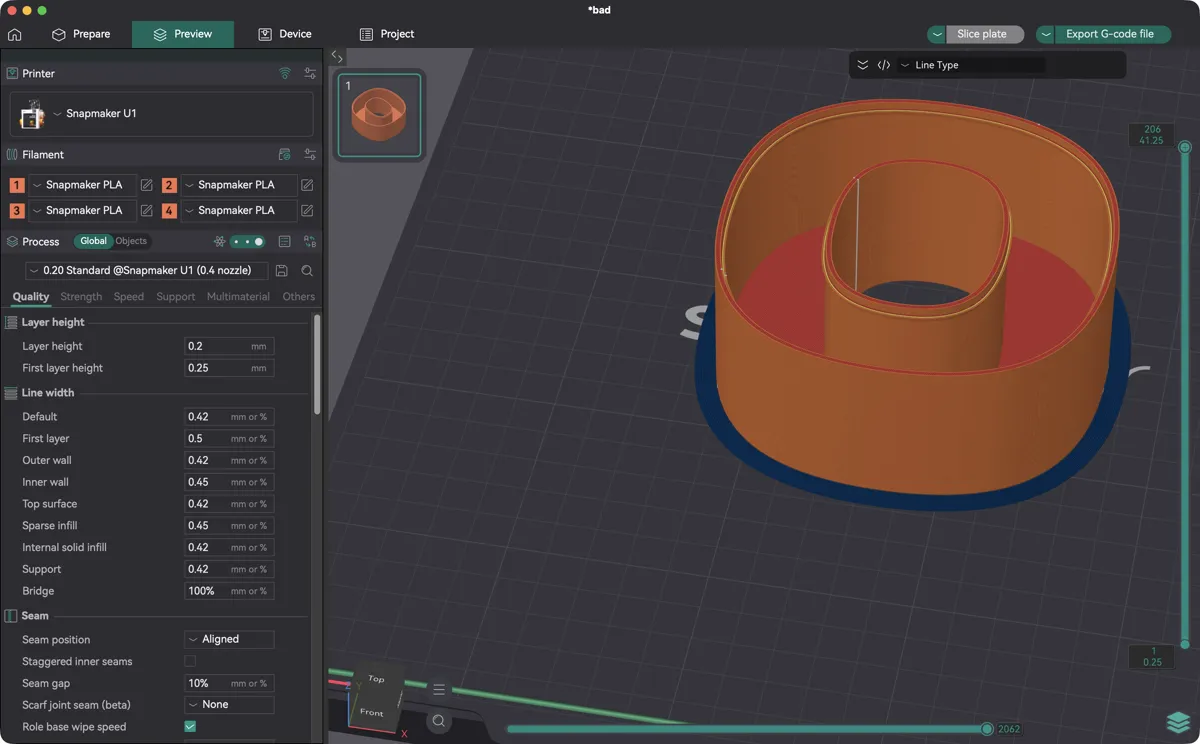
แก้ในแท็บ Quality หมวด Seam
เปิดแท็บ Quality ในแผง Process เลื่อนลงไปหมวด Seam แล้วแก้ 2 ค่านี้ ค่าอื่นเหมือนเดิม
- Seam position = Back: รอยต่อทุกชั้นไปรวมที่จุดหลังสุดของชิ้นงาน (ทิศหลังแท่นพิมพ์) ตัวเลือกในเมนูมี Nearest, Aligned, Aligned back, Back และ Random
- เคล็ดลับ: ก่อนสไลซ์ หมุนชิ้นงานให้ด้านที่ไม่โชว์หันไปทางหลังแท่นพิมพ์
- Scarf joint seam (beta) = Contour: ต่อเส้นแบบลาดเฉียงซ้อนกันที่ผนังรอบนอก แทนที่จะชนกันตรงจุดเดียว รอยนูนเลยเบาลง
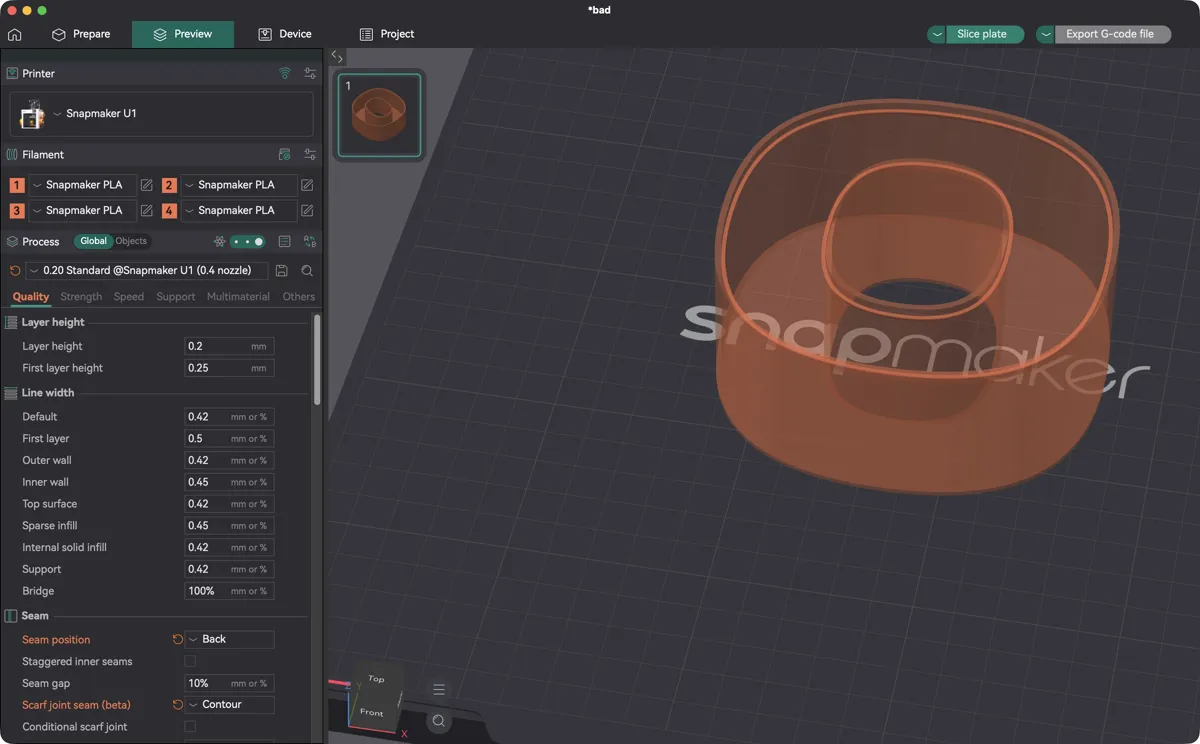
ผลก่อนและหลังแก้
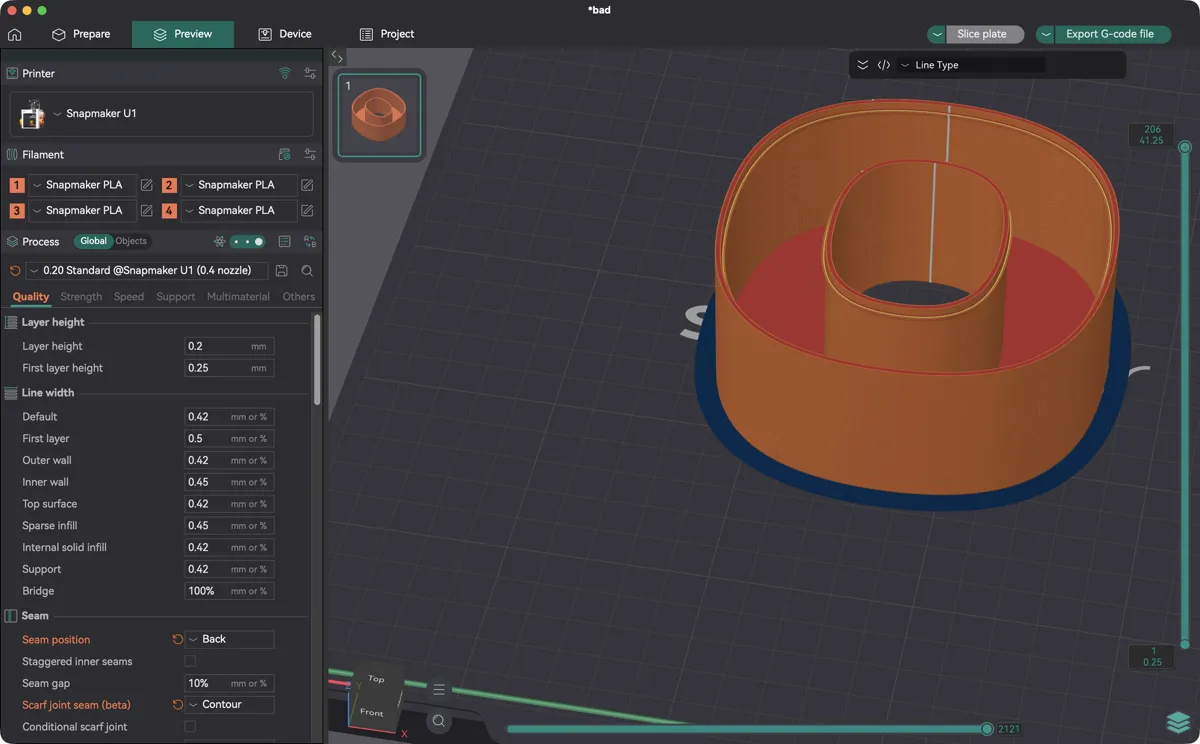
สไลซ์ใหม่แล้วดูมุมเดียวกัน รอยต่อย้ายไปเรียงอยู่ด้านหลังหมด ผนังด้านหน้าไม่มีเส้นแล้ว เวลาเพิ่มไม่ถึง 1 นาที เส้นเท่าเดิม
เวลาและน้ำหนักเป็นค่าที่ Orca Slicer คำนวณให้สำหรับชิ้นนี้กับเครื่องนี้ งานของคุณอาจได้ตัวเลขไม่เท่ากัน
| ค่า | ก่อนแก้ | หลังแก้ |
|---|---|---|
| Seam position | Aligned | Back |
| Scarf joint seam | None | Contour |
| เวลาพิมพ์ (Total time) | 55 นาที 34 วินาที | 56 นาที 29 วินาที |
| เส้นที่ใช้ | 46.26 กรัม | 46.26 กรัม |
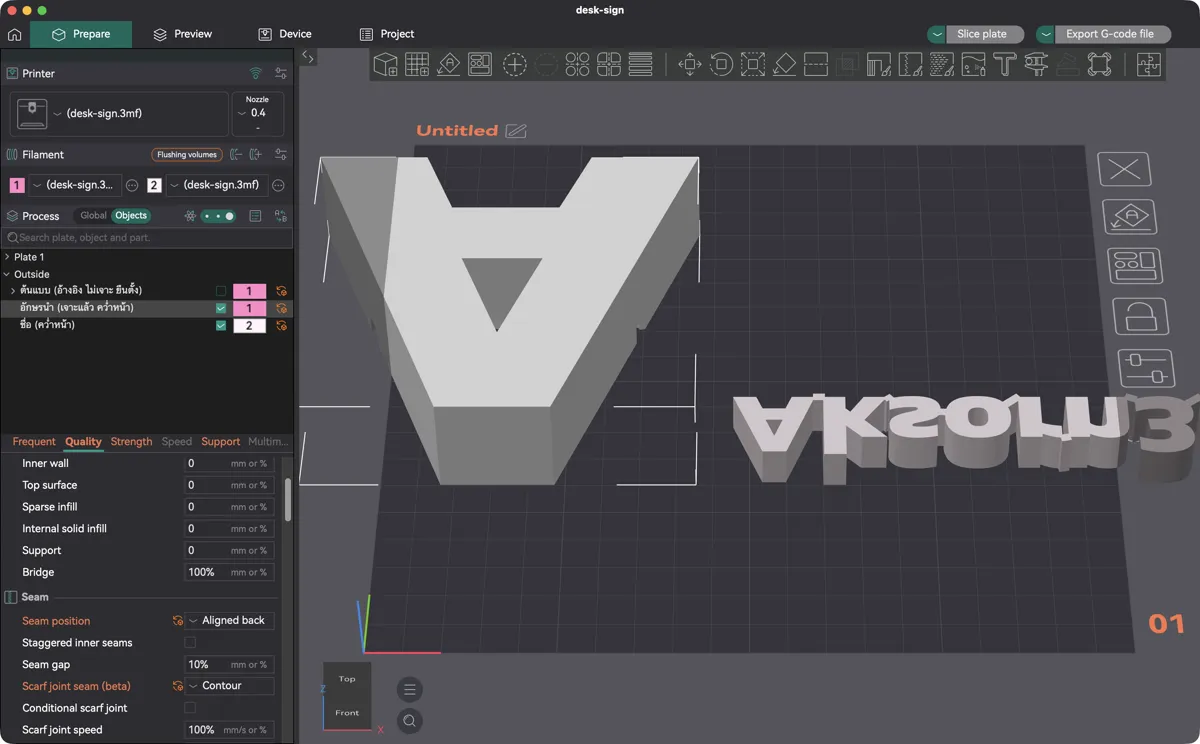
ไฟล์ 3MF จาก Aksorn3D ตั้งอะไรไว้ให้
ไฟล์ 3MF งานป้ายจาก Aksorn3D เช่น ป้ายอักษรตั้งโต๊ะ เปิด Scarf joint seam แบบ Contour ไว้ให้แล้ว ส่วน Seam position ตั้งเป็น Aligned back
Aligned back ไม่เหมือน Back ในการทดสอบของเรา Aligned back ยังให้โปรแกรมเลือกมุมเอง รอยต่อจึงไม่ได้ไปอยู่ด้านหลังเสมอ ถ้าอยากได้รอยต่อเส้นเดียวด้านหลังแบบในคลิป เปลี่ยนเป็น Back ได้เลย ส่วนตัวอักษรที่โหลดเป็นไฟล์ STL ไม่มีค่าตั้งพิมพ์ติดมา ตั้งตามบทความนี้ได้
คำถามที่พบบ่อย
เส้นนูนแนวตั้งบนงานปริ้น 3D คืออะไร
คือรอยต่อ (seam) จุดเริ่มและจุดจบของเส้นรอบนอกในแต่ละชั้น เมื่อซ้อนตรงกันทุกชั้นจะเห็นเป็นเส้น
ตั้ง Seam position แบบไหนให้รอยต่อไปอยู่ด้านหลัง
ใน Orca Slicer เลือก Back รอยต่อทุกชั้นจะไปรวมที่จุดหลังสุดของชิ้นงาน แล้วหมุนด้านที่ไม่โชว์ให้หันไปทางหลังแท่นพิมพ์ก่อนสไลซ์
Scarf joint seam ช่วยอะไร
ทำให้จุดต่อลาดเฉียงซ้อนกัน แทนที่จะชนกันตรงจุดเดียว รอยนูนจึงเบาลง ในเมนูเลือก Contour เพื่อใช้กับผนังรอบนอก
ตั้งค่าแบบนี้แล้วปริ้นนานขึ้นไหม
ในการทดสอบของเรา เวลาเพิ่มจาก 55 นาที 34 วินาที เป็น 56 นาที 29 วินาที เส้นเท่าเดิม ตัวเลขของงานคุณอาจต่างไปตามชิ้นงานและเครื่อง
ทำป้ายตัวอักษร 3D ด้วย Aksorn3D
พิมพ์ข้อความหรืออัปโหลด SVG แล้วส่งออกไฟล์ไปเข้า Slicer ได้เลย
ที่มาของเนื้อหา
เขียนและเรียบเรียงโดยทีม Aksorn3D ภาพประกอบทั้งหมดเป็นภาพนิ่งจากคลิปของเราเอง
ตัวเลขและภาพหน้าจอทั้งหมดมาจากการสไลซ์ทดสอบเองโดยทีม Aksorn3D ในโปรแกรม Orca Slicer 2.4.2 ไม่ได้จับเวลาจากการพิมพ์จริง
คลิปประกอบ: รอยต่อเป็นเส้นนูนบนตัวอักษร ย้ายไปซ่อนใน Orca Slicer | A3D & Slicer EP2 ↗ · ช่อง YouTube Aksorn3D