ความรู้ ข่าววงการ 3D · AKSORN3D
Slicer กับ G-code ทำงานยังไง ไฟล์ 3D กลายเป็นคำสั่งเครื่องพิมพ์ได้ยังไง
เครื่องพิมพ์ 3D อ่านไฟล์โมเดลไม่ออก Slicer หั่นโมเดลเป็นชั้น แปลงเป็นทางเดินหัวฉีด แล้วออกมาเป็น G-code ทีละบรรทัด ดูคลิป 1 นาที พร้อมตัวเลขจากการสไลซ์จริงใน OrcaSlicer
เครื่องพิมพ์ 3D ไม่ได้อ่านไฟล์โมเดลโดยตรง โปรแกรม Slicer จะหั่นโมเดลเป็นชั้นบางๆ ตามความสูงชั้นที่ตั้งไว้ แปลงแต่ละชั้นเป็นทางเดินหัวฉีด (ผนัง ไส้ใน ผิวบน) แล้วเขียนออกมาเป็นไฟล์ G-code ซึ่งเป็นคำสั่งพิกัดและความเร็วทีละบรรทัด ลูกบาศก์ 20 มม. ชิ้นเดียวที่สไลซ์ใน OrcaSlicer ได้ 100 ชั้น และ G-code ราว 2 หมื่นบรรทัด
- Slicer หั่นโมเดลเป็นชั้นตามความสูงชั้น ลูกบาศก์สูง 20 มม. ชั้นละ 0.2 มม. ได้ 100 ชั้น
- แต่ละชั้นกลายเป็นทางเดินหัวฉีด มีผนัง ไส้ใน ผิวบน และตั้งความเร็วแต่ละแบบไม่เท่ากันได้
- G-code คือคำสั่งพิกัด X Y ปริมาณเส้น E และความเร็ว F ลูกบาศก์ชิ้นเดียวได้ราว 2 หมื่นบรรทัด
- เปลี่ยนเครื่องหรือเปลี่ยนชนิดเส้นต้องสไลซ์ใหม่ เพราะใน G-code มีอุณหภูมิและขนาดเครื่องฝังอยู่
เครื่องพิมพ์ 3D อ่านคำสั่ง ไม่ได้อ่านโมเดล
ไฟล์โมเดลอย่าง STL หรือ 3MF บอกแค่รูปทรงของชิ้นงาน แต่เครื่องพิมพ์ 3D ต้องการรู้ว่าหัวฉีดต้องไปที่ไหน ดันเส้นออกเท่าไหร่ และเร็วแค่ไหน งานแปลงรูปทรงให้เป็นคำสั่งแบบนี้คือหน้าที่ของโปรแกรม Slicer เช่น OrcaSlicer

1. Slicer หั่นโมเดลเป็นชั้น
ขั้นแรก Slicer หั่นโมเดลเป็นชั้นบางๆ ตามความสูงชั้น (layer height) ที่ตั้งไว้ ยิ่งชั้นบาง ผิวยิ่งเนียน แต่จำนวนชั้นและเวลาปริ้นก็เพิ่มขึ้น
ตัวอย่างจริง ลูกบาศก์สูง 20 มม. ตั้งชั้นละ 0.2 มม. ได้ 100 ชั้นพอดี

2. แต่ละชั้นกลายเป็นทางเดินหัวฉีด
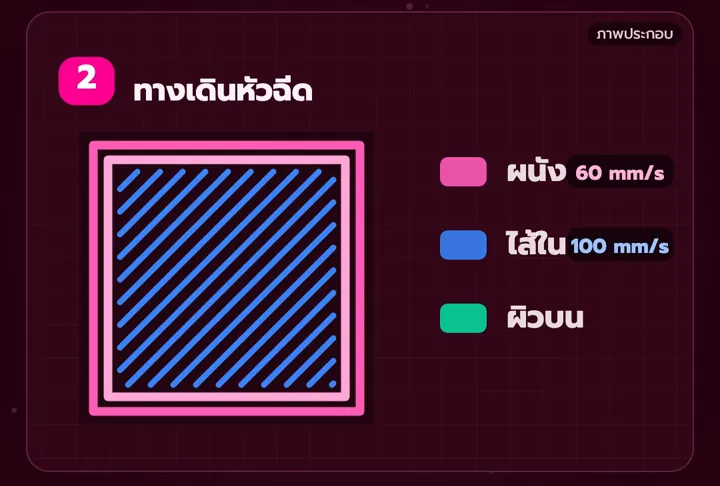
แต่ละชั้นถูกแปลงเป็นเส้นทางที่หัวฉีดต้องวิ่ง แบ่งเป็นผนังรอบนอก ไส้ในที่เป็นลายตาข่าย และผิวบนที่ปิดหน้าชิ้นงาน เส้นแต่ละแบบตั้งความเร็วไม่เท่ากันได้
- ผนัง: เส้นรอบนอก กำหนดหน้าตาชิ้นงาน
- ไส้ใน: ลายข้างในชิ้นงาน ช่วยให้แข็งแรงและประหยัดเส้น
- ผิวบน: ชั้นปิดด้านบนให้เรียบ
| ประเภทเส้น | ความเร็วที่ตั้งไว้ |
|---|---|
| ผนังนอก | 60 mm/s |
| ผนังใน | 60 mm/s |
| ไส้ใน | 100 mm/s |
| ผิวบน | 100 mm/s |
3. ผลลัพธ์คือไฟล์ G-code
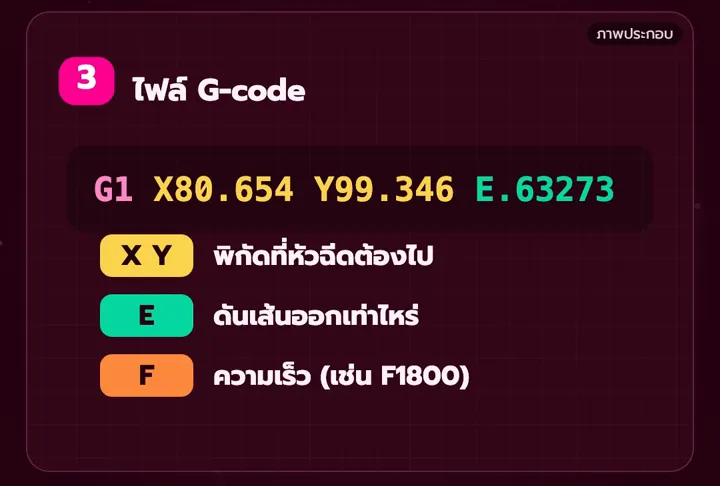
สุดท้าย Slicer เขียนทุกอย่างออกมาเป็นไฟล์ G-code ซึ่งเป็นคำสั่งทีละบรรทัด เช่น G1 X80.654 Y99.346 E.63273 แปลว่าเดินไปที่พิกัด X Y นี้พร้อมดันเส้นออกตามค่า E ส่วนค่า F คือความเร็ว
ลูกบาศก์ 20 มม. ชิ้นเดียวที่เราสไลซ์ใน OrcaSlicer ได้ไฟล์ G-code 21,041 บรรทัด เครื่องพิมพ์ก็ทำตามไปทีละบรรทัดจนเสร็จ
เปลี่ยนเครื่องหรือเปลี่ยนเส้น ต้องสไลซ์ใหม่
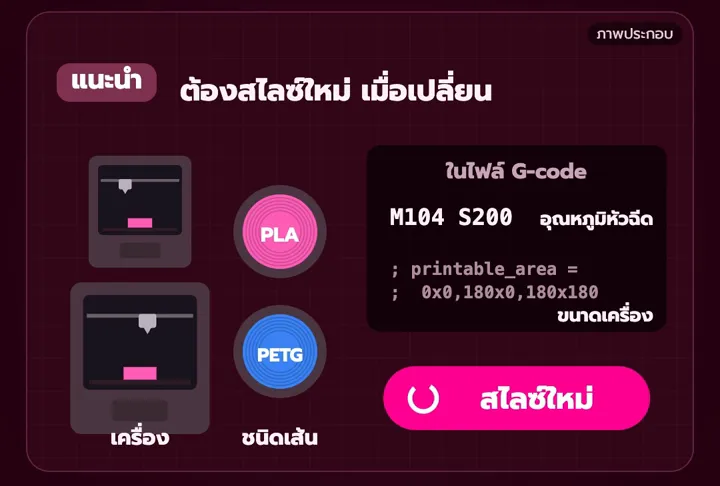
ไฟล์ G-code ไม่ได้มีแค่ทางเดินหัวฉีด แต่ฝังค่าของเครื่องและเส้นไว้ด้วย เช่น อุณหภูมิหัวฉีด (คำสั่ง M104) และขนาดพื้นที่ปริ้นของเครื่อง จึงเอาไฟล์เดิมไปใช้กับเครื่องอื่นหรือเส้นชนิดอื่นไม่ได้ ต้องกลับไปสไลซ์ใหม่จากไฟล์โมเดลทุกครั้ง
สรุปขั้นตอนทั้งหมด: โมเดล เข้า Slicer หั่นเป็นชั้น ออกมาเป็น G-code แล้วเครื่องทำตาม งานตัวอักษรและป้าย 3D ที่ออกแบบจาก Aksorn3D ก็ต้องผ่าน Slicer แบบนี้ก่อนส่งเข้าเครื่อง
คำถามที่พบบ่อย
G-code คืออะไร
G-code คือไฟล์คำสั่งทีละบรรทัดที่บอกเครื่องพิมพ์ 3D ว่าหัวฉีดต้องไปพิกัดไหน ดันเส้นเท่าไหร่ และเร็วแค่ไหน สร้างจากโปรแกรม Slicer
Slicer ทำหน้าที่อะไร
Slicer หั่นโมเดล 3D เป็นชั้นตามความสูงชั้น แปลงแต่ละชั้นเป็นทางเดินหัวฉีด แล้วเขียนออกมาเป็นไฟล์ G-code ให้เครื่องพิมพ์ใช้
เอาไฟล์ G-code ของเครื่องหนึ่งไปใช้กับอีกเครื่องได้ไหม
ไม่ควร เพราะใน G-code มีค่าของเครื่องและเส้นฝังอยู่ เช่น อุณหภูมิหัวฉีดและขนาดพื้นที่ปริ้น เปลี่ยนเครื่องหรือเปลี่ยนชนิดเส้นให้สไลซ์ใหม่จากไฟล์โมเดล
ทำป้ายตัวอักษร 3D ด้วย Aksorn3D
พิมพ์ข้อความหรืออัปโหลด SVG แล้วส่งออกไฟล์ไปเข้า Slicer ได้เลย
ที่มาของเนื้อหา
เขียนและเรียบเรียงโดยทีม Aksorn3D ภาพประกอบทั้งหมดเป็นภาพนิ่งจากคลิปของเราเอง
ตัวเลขทั้งหมดมาจากการสไลซ์ลูกบาศก์ 20 มม. จริงใน OrcaSlicer 2.4.2 (โปรไฟล์ Bambu Lab A1 mini หัว 0.4 + 0.20mm Standard + Generic PLA) เมื่อ 21 พ.ย. 2569 ได้ 100 ชั้น ไฟล์ G-code 21,041 บรรทัด บรรทัด G-code ในภาพก๊อปมาจากไฟล์นั้น โปรไฟล์อื่นจะได้ตัวเลขต่างไป
คลิปประกอบ: Slicer กับ G-code ทำงานยังไง ไฟล์ 3D กลายเป็นคำสั่งเครื่องพิมพ์ได้ยังไง ↗ · ช่อง YouTube Aksorn3D